
Los mejores atajos de teclado

Si usas el ordenador a diario, hay algo que marca la diferencia: los atajos de teclado. Con solo aprender unos pocos, puedes ahorrar mucho tiempo en tareas tan habituales como copiar, cambiar de ventana o buscar información. Hemos seleccionado los más útiles y prácticos para Windows y Mac, los que realmente marcan la diferencia en el día a día y te ayudarán a trabajar más rápido desde el primer momento.
Índice de contenidos
En este artículo encontrarás información sobre:
Cómo funcionan los atajos
Los atajos del teclado son combinaciones de teclas que cuando se pulsan a la vez realizan una función específica. Esto es muy útil en términos de productividad, ya que permiten realizar la tarea más rápido, sin tener que levantar las manos del teclado para coger el ratón.
Los atajos son distintos en función del sistema operativo que se use, y también en función del idioma en el que tengas configurado el ordenador (o el programa que estés usando). Así, algunos atajos para Windows en español son distintos a si tienes configurado el ordenador en inglés; aunque otros son los mismos.
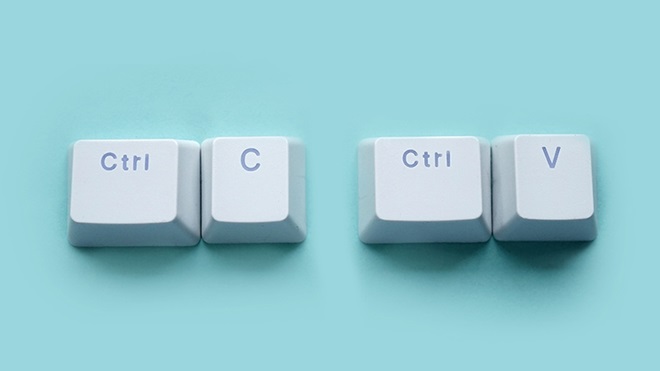
Los atajos se hacen combinando una tecla “especial” (como Ctrl en Windows o ⌘ en Mac) con otra tecla del teclado. Normalmente esa segunda tecla coincide con la acción: por ejemplo, Ctrl + C sirve para copiar.

Atajos esenciales para trabajar más rápido
No hace falta aprender decenas de combinaciones. Con estos atajos básicos puedes hacer la mayoría de tareas habituales mucho más rápido.
1. Copiar, pegar y deshacer
Son los más importantes: los usarás constantemente en cualquier programa.
| Acción | Windows | Mac |
| Copiar | Ctrl + C | ⌘ + C |
| Pegar | Ctrl + V | ⌘ + V |
| Cortar (mover texto o archivos) | Ctrl + X | ⌘ + X |
| Deshacer (volver atrás) | Ctrl + Z | ⌘ + Z |
2. Seleccionar y buscar
Muy útiles para trabajar con textos largos o encontrar información rápidamente.
| Acción | Windows | Mac |
| Seleccionar todo | Ctrl + E (o Ctrl +A en inglés) | ⌘ + A |
| Buscar dentro de una página o documento | Ctrl + B (o Ctrl + F en inglés) | ⌘ + F |
3. Atajos para escribir y editar texto más rápido
Si trabajas con documentos, correos o textos largos, estos atajos te ayudan a moverte y seleccionar contenido mucho más rápido.
| Acción | Windows | Mac |
| Para avanzar o retroceder sin ir letra a letra | Ctrl + flechas | ⌥ (Option) + flechas |
| Seleccionar texto poco a poco (carácter a carácter) | Shift + flechas | Shift + flechas |
| Seleccionar palabras completas | Ctrl + Shift + flechas | ⌥ (Option) + Shift + flechas |
| Ir al principio o final de una línea |
Inicio / Fin | ⌘ + flecha izquierda/derecha |
| Negrita | Ctrl + N (o Crtl +B en inglés) | ⌘ + B |
| Cursiva | Ctrl + K (o Ctrl + I en inglés) | ⌘ + I |
4. Moverte entre aplicaciones
Para moverte rápido entre ventanas sin usar el ratón:
| Acción | Windows | Mac |
| Cambiar de aplicación abierta | Alt + Tab | ⌘ + Tab |
| Minimizar todas las ventanas | Windows + M | ⌘ + M |
| Cerrar aplicación actual | Alt + F4 | ⌘ + Q |
Descarga e imprime los atajos
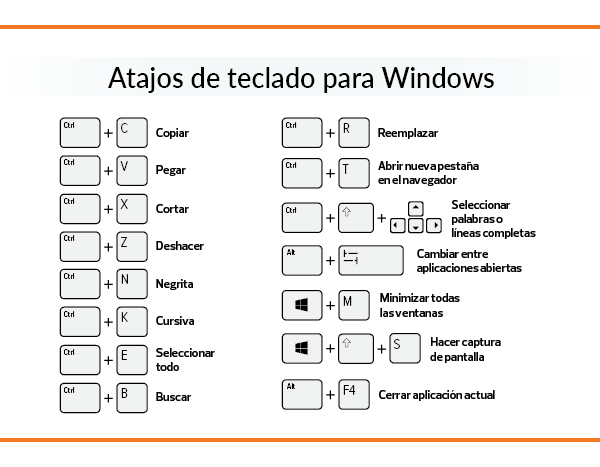
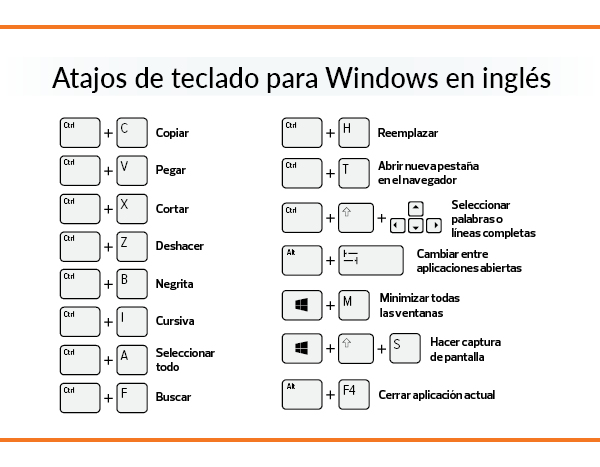
Para que te resulte más fácil empezar a usar los atajos de teclado, hemos preparado estas tablas visuales listas para descargar e imprimir. Puedes guardarlas en tu ordenador o imprimirlas y tenerlas siempre a mano junto a la pantalla.
- Atajos de teclado para Windows
- Atajos de teclado para Windows (teclado en inglés)
- Atajos de teclado para Mac
Si estás empezando, imprime la tabla correspondiente a tu ordenador y consúltala durante unos días. Verás que muchos atajos se te quedan rápidamente sin darte cuenta.

Y si quieres conocer otros atajos de Apple puedes informarte sobre ellos aquí.
Volver arriba5 consejos para aprovechar los atajos de teclado
No hace falta aprendérselos todos de golpe. Con un poco de práctica, los atajos se vuelven automáticos y realmente ahorran tiempo.
- Empieza por 3 o 4 atajos básicos: Copiar, pegar, deshacer y cambiar de ventana son los más útiles para empezar.
- No intentes memorizarlos todos: Es mejor ir incorporándolos poco a poco según los necesites.
- Ten en cuenta tu teclado: No es lo mismo un teclado windows que uno Mac.
- Y el idioma de tu sistema: Algunos atajos cambian según el idioma (español o inglés) o el sistema (Windows o Mac).
- Apóyate en una chuleta: Tener una tabla impresa cerca ayuda mucho al principio.
En una semana de uso real puedes notar la diferencia. Con unos pocos atajos bien elegidos, trabajarás más rápido sin darte cuenta.
Volver arriba¿Te vas a comprar un teclado o un portátil? Acierta con OCU
Los teclados también son diferentes en función del idioma y del sistema operativo. Si quieres más información sobre lo que debes tener en cuenta y cómo elegir un buen teclado, puedes visitar nuestra guía de compra y nuestro análisis.
ENCUENTRA EL MEJOR TECLADO PARA TI
Y si lo que quieres es comprar un ordenador nuevo, visita nuestro comparador: analizamos distintos modelos y marcas para ayudarte en tu elección. Una vez que lo tengas te decimos dónde puedes encontrarlo al mejor precio.
TE AYUDAMOS A ELEGIR EL PORTÁTIL
Volver arribaOCU te ayuda a consumir mejor
En OCU estamos de tu parte, no solo para ayudarte a escoger los productos y servicios que más te convienen, sino también dándote informaciones y consejos que te permiten ahorrar tiempo, esfuerzo, dinero y disgustos. Anímate a consumir mejor, apuesta un consumo inteligente y sostenible
Volver arriba
