
Como vaciar WhatsApp en un Android

¿Tienes la memoria del smartphone llena? ¿Necesitas liberar espacio? Puedes hacerlo "limpiando" WhatsApp: es una de las apps que más espacio puede ocupar, porque acumula gigas de fotos, videos y archivos temporales de los que puedes deshacerte. Si quieres recuperar memoria en tu dispositivo Android te contamos cómo hacerlo, porque no basta con borrar los archivos en los chats: aprende a gestionar el almacenamiento y a vaciar manualmente las carpetas multimedia sin arriesgarte a perder mensajes importantes.
Índice de contenidos
En este artículo encontrarás información sobre:
Objetivo: limpiar y liberar espacio
Nuestros teléfonos son cada vez más "smart" y con más memoria, pero la esa memoria nunca es suficiente. Aunque el espacio de almacenamiento parezca amplio cuando el teléfono es nuevo, bastan unos meses de uso para que nos veamos de nuevos obligados a hacer limpieza para liberar GB, pues a la larga las apps, fotos, vídeos, descargas… van llenando este almacén. Precisamente, uno de los principales responsables del consumo de espacio en nuestro teléfono es WhatsApp, una de las apps que más ocupa en la memoria.
Si tu teléfono es Android te animamos a seguir leyendo para enterarte de cómo vaciar la papelera oculta de WhatsApp de las cosas que no necesitas y así recuperar algo de espacio.
Gestiona el almacenamiento en WhatsApp
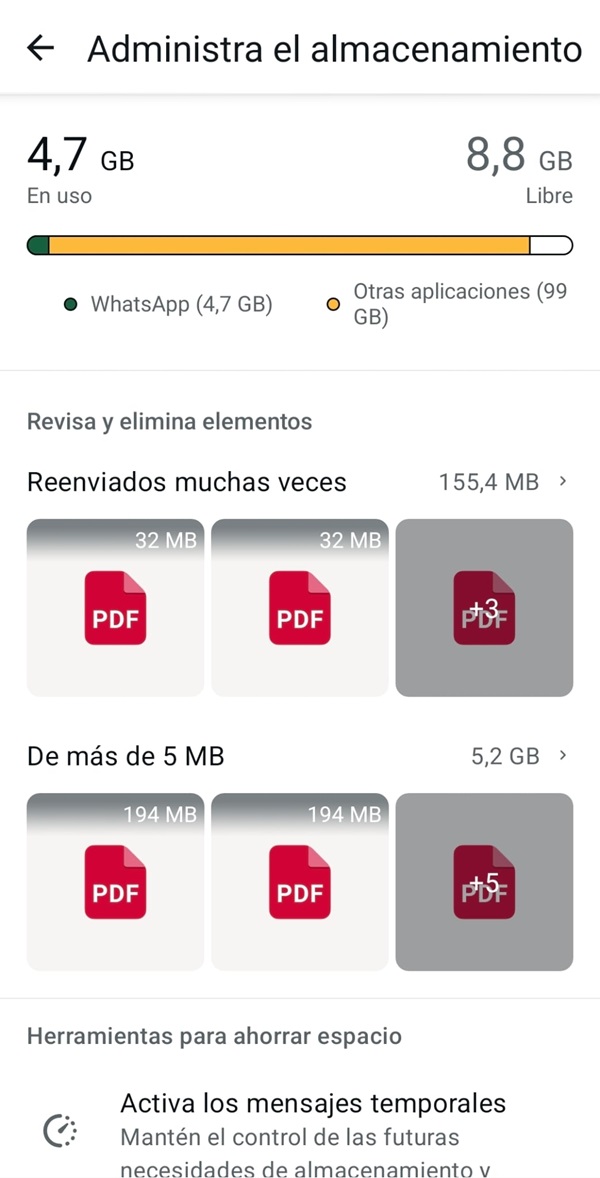
De entrada, lo primero que pensamos en hacer es acceder a la app. En "Ajustes" puedes acceder a "Almacenamiento y Datos" y desde allí, administrar el almacenamiento, localizando los archivos que ocupan más espacio y borrarlos.
Eliminar archivos de la papelera oculta
Aunque borres todos los archivos desde la sección “Gestionar almacenamiento”, en realidad no habrás liberado completamente el espacio ocupado por los archivos de WhatsApp.
Para liberar más espacio en tu smartphone Android debes seguir un procedimiento diferente, pero sencillo. De hecho, es más largo explicarlo que hacerlo.
1. Abre la aplicación de gestión de archivos
Para acceder a la “papelera oculta de WhatsApp” debes pasar por la aplicación de gestión de archivos de tu teléfono, que puede llamarse Archivos, Files, File Manager, Gestión de archivos o algo similar.
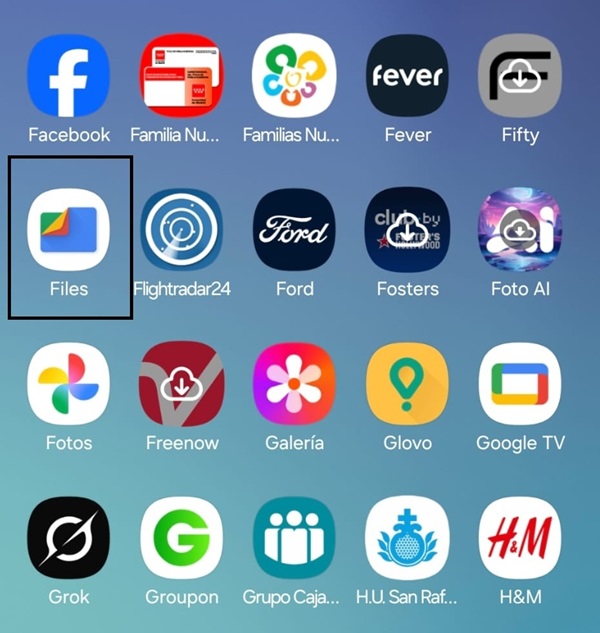
Una vez abierta la app, haz clic en los tres puntos en la parte superior derecha y luego ve a Ajustes.
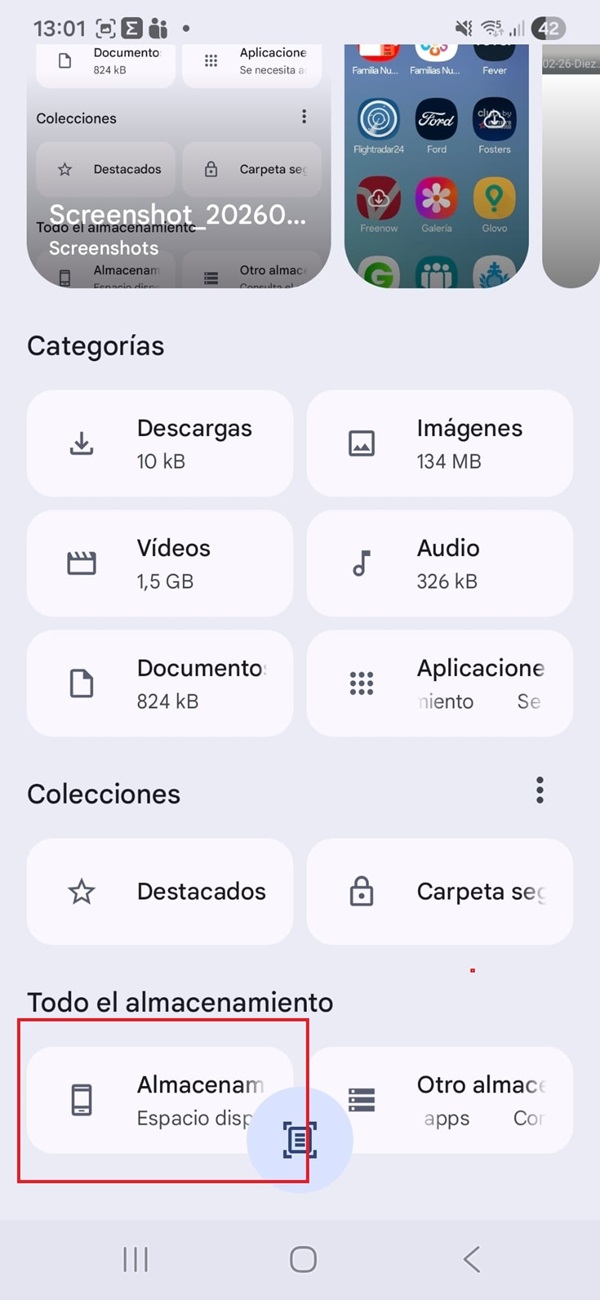
En la siguiente pantalla activa la opción “Mostrar archivos del sistema ocultos”, luego haz clic en la flecha en la parte superior izquierda para volver a la pantalla anterior, donde deberás entrar en la opción Almacenamiento interno.
2. Busca la carpeta relacionada con Android
Una vez dentro, verás todas las carpetas de tu teléfono. Desplázate hacia abajo hasta encontrar la carpeta Android y ábrela (atención: verás una carpeta llamada WhatsApp, pero no es esa la que debes abrir, sino la llamada “Android”).
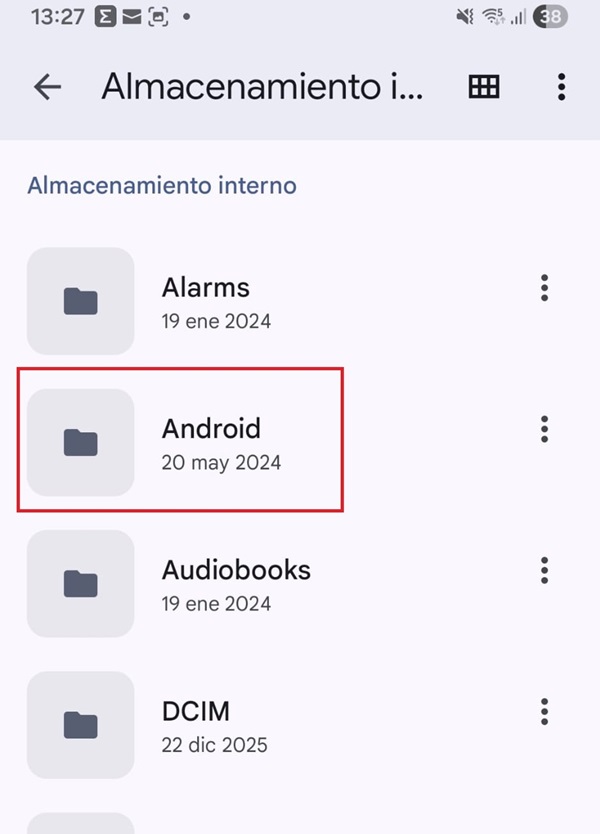
3. Busca la carpeta de medios de WhatsApp
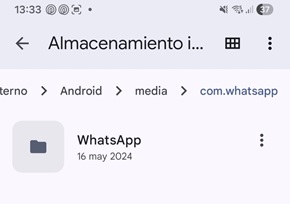
Ahora abre en este orden las siguientes carpetas dentro de Androd: media > com.whatsapp >

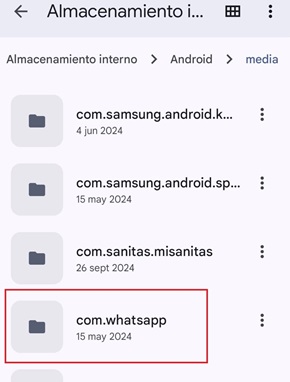
WhatsApp > Media >
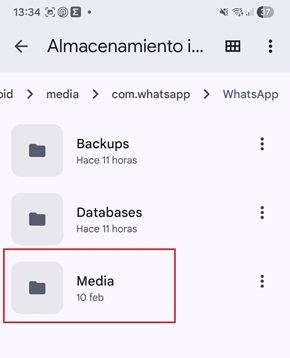
Dentro de Media verás muchas carpetas cuyo nombre empieza siempre con “WhatsApp”.
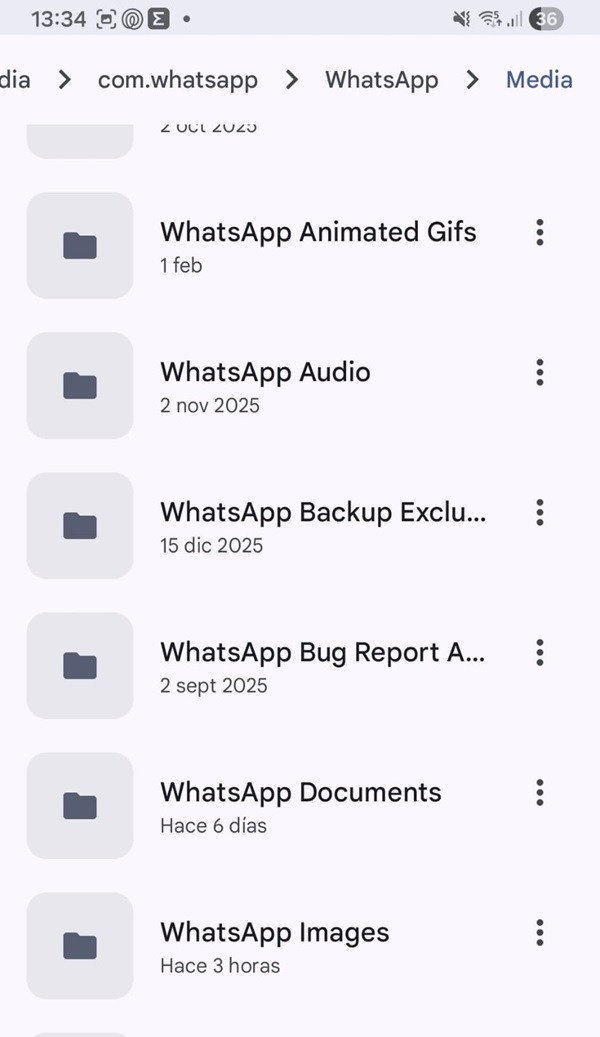
Abre WhatsApp Images: dentro encontrarás una carpeta llamada Sent (Enviado) y otra llamada Private.
4. Elimina los archivos de la carpeta Sent
La carpeta Sent contiene todas las fotos que has enviado por WhatsApp a lo largo del tiempo y que no se eliminan simplemente en gestionar almacenamiento. Puedes abrirlas para ver de qué se trata; incluso puede que encuentres fotos antiguas que creías perdidas. Selecciona todas las fotos que quieras borrar, haz clic en el icono de la papelera en la parte superior derecha y confirma que deseas eliminarlas.
Retrocede un paso y revisa si la carpeta Private también contiene fotos: si quieres, puedes eliminarlas siguiendo el mismo procedimiento.
5. Repite el procedimiento para eliminar videos, audios...
Una vez eliminadas las fotos, retrocede dos pasos (ve a la sección donde aparecen las carpetas que comienzan con “WhatsApp”), abre WhatsApp Video y repite el mismo procedimiento.
Si lo necesitas, también puedes hacerlo con los audios, notas de voz y todas las demás carpetas que veas en esta sección.
6. Elimina copias de seguridad antiguas
Para liberar espacio también te irá bien eliminar copias de seguridad innecesarias, pero antes de borrar nada, asegúrate de tener activada la copia de seguridad en Google Drive.
Las copias de seguridad locales de WhatsApp se almacenan en la carpeta Databases.

No borres el archivo llamado msgstore.db.crypt14, ya que es la copia más reciente y necesaria para restaurar tus chats en caso de problema.
Volver arribaVaciar la papelera del smartphone
Cuando eliminas fotos o videos de tu smartphone, independientemente del procedimiento que hayas usado, no se borran inmediatamente de la memoria, sino que siguen ocupando espacio dentro de la papelera. Los archivos eliminados se borrarán automáticamente después de 30 o 60 días (según la marca del teléfono).
Si quieres liberar memoria de inmediato, abre la Galería de fotos, haz clic en Menú en la parte inferior derecha y selecciona Papelera:
- Dentro verás todas las fotos eliminadas que aún están pendientes de borrarse definitivamente (si borraste alguna por error, desde aquí puedes restaurarla).
- Selecciona todas las fotos y videos que quieras eliminar y haz clic en "Vaciar". Así si tendrás ya disponible el espacio adicional borrado.
Desactivar la descarga automática de archivos
Otra función útil para evitar que se te llene el smartphone es desactivar la descarga y guardado automático en la galería del teléfono de todas las fotos y videos que recibes en WhatsApp. Esto permite preservar el espacio del smartphone y es una función especialmente recomendable si participas en grupos donde cada día se intercambian decenas de mensajes de ese tipo.
Esta función se gestiona en los ajustes de WhatsApp:
- Accede a los Ajustes dentro de la app de WhatsApp: en Android ve a los tres puntos en la parte superior derecha y luego a Ajustes, después a Almacenamiento y datos.
- La sección Descarga automática de archivos se encuentra aquí: desactívala. Así, solo los elementos que realmente quieras ver se descargarán automáticamente en la memoria del teléfono: podrás posteriormente, dentro de cada chat, qué ficheros te interesa descargar manualmente.
Por último, ten en cuenta que en "Gestionar almacenamiento" se abrirá una pantalla desde la cual podrás ver qué elementos multimedia ocupan más espacio en el teléfono y podrás eliminarlos uno por uno o todos a la vez.
Volver arriba