

Cómo presentar la declaración con Renta WEB
¿Vas a presentar tu declaración de la renta con Renta WEB? Si tienes dudas, las aclaramos y te explicamos cómo hacerlo sin problemas y de forma sencilla. Consulta toda la información que necesitas en la Guía Fiscal OCU 2026, Ejercicio 2025.

Índice de contenidos
En este artículo encontrarás información sobre:
- Cómo declarar con Renta WEB en 10 pasos
- 1. Accede a Renta WEB
- 2. Identifícate en Renta WEB
- 3. Selecciona el servicio
- 4. Revisa y modifica los datos identificativos
- 5. Añade la información adicional
- 6. Accede al resumen de la declaración
- 7. Hacer modificaciones
- 8. Valida la declaración
- 9. Presentación de la declaración
- 10. Firma y envía
Toca ajustar cuentas con Hacienda. Desde OCU queremos ayudarte a que sea una tarea sencilla, para ello te ofrecemos la información que necesitas para preparar tu declaración del IRPF correspondiente al Ejercicio 2025, este año aún más intuitivo, con nuestra Guía Fiscal Interactiva, donde encontrarás la información que necesitas para preparar el IRPF sin pagar de más.
Accede a la Guía Fiscal OCU Ejercicio 2025
Si no te animas a hacerla tú mismo, este año puedes contar con una ayuda privilegiada a un precio muy competitivo, gracias al ventajoso descuento que hemos negociado para ti con una empresa especializada.
Descubre tu ventaja en el Servicio de Declaración de IRPF
¿No eres socio? Es momento de planteártelo, porque ser socio de OCU te renta.
.
Volver arribaCómo declarar con Renta WEB en 10 pasos
La Agencia Tributaria ofrece a los contribuyentes la posibilidad de confeccionar la declaración directamente online a través del Servicio de tramitación del borrador/declaración (Renta WEB), disponible en la web de la Agencia Tributaria.
Si quieres presentar por Internet la declaración del Impuesto sobre la Renta de las Personas Físicas correspondiente al ejercicio 2025. Puedes hacerlo del 8 de abril al 30 de junio, aunque si la declaración sale "a ingresar" y decides domiciliar el pago, la fecha tope de presentación es el 25 de junio.
Mira cómo hacerlo paso a paso
Volver arriba1. Accede a Renta WEB
Para acceder a Renta WEB, lo primero que tienes que hacer es entrar al Acceso de la campaña de Renta 2025 de la web de la Agencia Tributaria:

Y luego seleccionar el apartado Servicio tramitación de borrador / declaración (Renta DIRECTA y Renta WEB):

Volver arriba
2. Identifícate en Renta WEB
A continuación, se abrirá una ventana en la que tendrás que identificarte usando uno de los siguientes métodos:
- Cl@ve Móvil. Este sistema permite escanear un código QR y no tener que incorporar datos identificativos. Para usarlo debes instalar la APP Cl@ve y darte de alta en el sistema Cl@ve en solo unos minutos desde la misma App, gracias al sistema de registro por videoidentificación. Si no puedes escanear el QR, recibirás una notificación en tu móvil para confirmar la autenticación en un solo paso.
- Certificado o DNI electrónico.
- Número de referencia y DNI/NIE. Para identificarte tendrás que indicar tu DNI/NIE, escribir la Referencia y dar al botón Acceder. El número de referencia puedes solicitarlo en la web o en la App de la AEAT indicando tu DNI, su fecha de validez y el importe de la casilla 505 de la declaración del ejercicio 2024.
Volver arriba
3. Selecciona el servicio
Una vez te hayas identificado, se abrirá la plataforma de Servicios Renta 2025.
Hacienda te pedirá que confirmes el domicilio y que indiques la titularidad de la vivienda (propietario, usufructuario, arrendatario, otras situaciones). En el caso de ser arrendatario tendrás que indicar el NIF de tu arrendador, si no está ya indicado.
- Si los datos que aparecen en la pantalla son correctos haz clic en el botón Ratificar y podrás imprimir el justificante.
- Si no lo son, selecciona Continuar, aparecerán otros inmuebles de tu propiedad, elige el que sea tu domicilio habitual. Si ninguno de ellos es tu residencia habitual, vuelve a hacer clic en Continuar. En la siguiente pantalla incluye la referencia catastral del inmueble en el que resides y selecciona el botón Continuar. Se abrirá otra pantalla con los datos del inmueble, en la que deberás seleccionar la titularidad (propietario, usufructuario, arrendatario, otras situaciones). Luego haz clic en el botón de Ratificar. Después, podrás imprimir un justificante de la ratificación de tu domicilio actual.
Una vez ratificado el domicilio, selecciona el botón Continuar: se abrirá otra pantalla con todos los servicios disponibles para la Renta 2025.
Selecciona el servicio Borrador / Declaración (Renta WEB).

Volver arriba
4. Revisa y modifica los datos identificativos
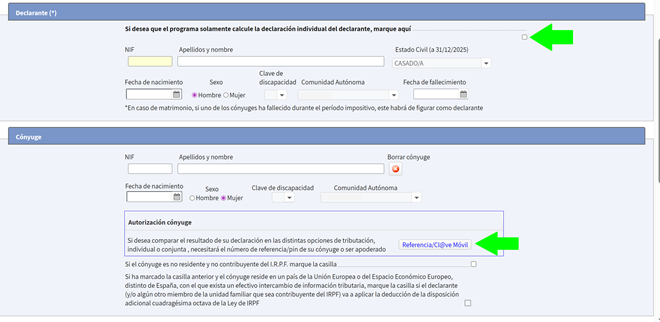
Después de seleccionar el idioma en el que quieres hacer la declaración. Se abrirá una pantalla con tus datos identificativos y los de tu cónyuge, hijos y ascendientes. Añade los datos que sean nuevos (por ejemplo, si en 2025 has obtenido el certificado de discapacidad, debes indicar el grado de discapacidad concedido, etc.) y modifica los que no sean correctos.
Si estás casado y quieres comparar las distintas opciones de tributación (individual o conjunta), tendrás que pinchar en el botón Referencia /Cl@ve Móvil que está junto a los datos de tu cónyuge.
Se abrirá entonces otra pantalla en la que tendrás que poner el número de referencia o Cl@ve Móvil de tu cónyuge y dar a Confirmar.
Si sólo quieres ver tu declaración individual, tendrás que seleccionar lacasilla deTributación individual que está sobre los datos de tu estado civil.
5. Añade la información adicional
Si los datos personales son correctos, haz clic en Aceptar. Puede que aparezca una ventana en la que te soliciten información adicional para incorporar (o no) algunos datos fiscales. Compruébalos y selecciona los que quieras que se trasladen a la declaración. Incorpora la información que te pidan y selecciona el botón Aceptar.
Volver arriba6. Accede al resumen de la declaración
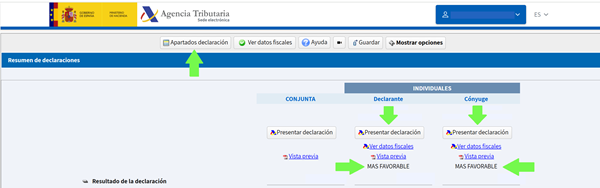
Tras hacer clic en Aceptar, aparecerá un Resumen de la Declaración.
Si estás casado, aparecerá primero el resultado de la declaración conjunta y, a su lado, tu declaración individual y la de tu cónyuge. El sistema te indicará cuál es la opción que más te conviene con la leyenda Más favorable.
Si todo está correcto, podrás presentarlas seleccionando Presentar declaración.
7. Hacer modificaciones
Si tienes que añadir o cambiar algo, puedes hacerlo de la siguiente forma:
- Ir directamente al apartado de la declaración que quieres modificar.
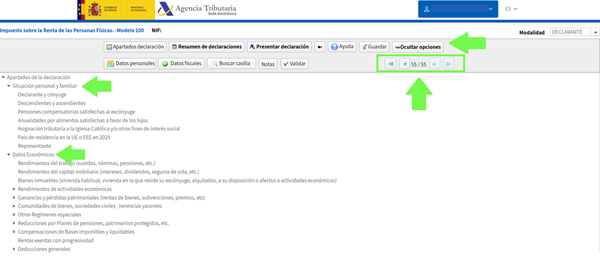
- Hacer clic en el botón Apartados de la declaración, que está situado sobre el resumen de la declaración: aparecerá un desplegable con todos los apartados de la declaración, tanto personales como económicos, y podrás elegir directamente el que te interese, para incluir, eliminar o modificar los datos que consideres oportunos.
- Además, haciendo clic en el botón Mostrar opciones, que está a la derecha del botón de Guardar (una vez pulsado pasará a mostrarse como Ocultar opciones), podrás acceder a los botones para avanzar y retroceder por las paginas de Renta Web y a los botones de: Datos personales, Datos fiscales (para comprobar los datos incorporados, los no incorporados y las notas de incorporación), Buscar casilla, y los de Validar y Guardar la declaración.
8. Valida la declaración
Terminada la declaración, haz clic en el botón Mostrar opciones (tras seleccionarlo ese botón automáticamente cambiará el nombre a "Ocultar opciones"). Después haz clic en el botón Validar y aparecerán varios avisos o errores en amarillo. Compruébalos y corrige lo que sea necesario (cuenta bancaria, asignación tributaria, deducciones autonómicas...). Ten en cuenta que la cuenta bancaria que aparece por defecto (para solicitar la devolución o para pagar) es la de la declaración del año pasado, cámbiala si quieres usar otra.
Una vez comprobado que está todo correcto, puedes ver el resumen de tu declaración pinchando en el botón Resumen de declaraciones o iniciar la presentación seleccionando el botón Presentar declaración.

9. Presentación de la declaración
Al seleccionar Presentar declaración, aparece una nueva pantalla con el importe de tu devolución o el pago que tienes que realizar y la cuenta bancaria que has indicado.
Señala qué declaración quieres presentar (conjunta o individual) y cómo quieres solicitar la devolución o hacer el pago (fraccionar el pago, domiciliación…).

Comprueba que los demás datos son correctos y selecciona el botón Aceptar.
Volver arriba10. Firma y envía
A continuación, aparecer una nueva ventana, en la que te preguntan si quieres continuar con la firma y el envío de la declaración. Selecciona Continuar.
Se abrirá otra pantalla en la que deberá seleccionar el apartado Conforme y luego hacer clic en Firmar y Enviar.

Si la declaración se ha presentado correctamente, aparecerá en tu pantalla un mensaje indicándolo y también un pdf de la declaración, el cual debes guardar e imprimir.
Finalmente, se te mostrará un Código Seguro de Verificación, que es recomendable copiar y que podrás utilizar si el pdf no se visualiza correctamente.

Volver arriba
En OCU estamos contigo con la información que necesitas para preparar tu declaración del IRPF
Campaña de Renta 2025: aspectos prácticos
Guía Fiscal OCU Ejercicio 2025
¿Eres socio de OCU? Si deseas información adicional sobre este tema, puedes ponerte en contacto con nosotros.
Si no eres socio y necesitas asesoramiento, únete a OCU o llámanos al 91 300 91 55. Podemos ayudarte.
Volver arriba
Toca ajustar cuentas con Hacienda. Desde OCU queremos ayudarte a que sea una tarea sencilla, para ello te ofrecemos la información que necesitas para preparar tu declaración del IRPF correspondiente al Ejercicio 2025, este año aún más intuitivo, con nuestra Guía Fiscal Interactiva, donde encontrarás la información que necesitas para preparar el IRPF sin pagar de más.
Accede a la Guía Fiscal OCU Ejercicio 2025
Si no te animas a hacerla tú mismo, este año puedes contar con una ayuda privilegiada a un precio muy competitivo, gracias al ventajoso descuento que hemos negociado para ti con una empresa especializada.
Descubre tu ventaja en el Servicio de Declaración de IRPF
¿No eres socio? Es momento de planteártelo, porque ser socio de OCU te renta.
.
La Agencia Tributaria ofrece a los contribuyentes la posibilidad de confeccionar la declaración directamente online a través del Servicio de tramitación del borrador/declaración (Renta WEB), disponible en la web de la Agencia Tributaria.
Si quieres presentar por Internet la declaración del Impuesto sobre la Renta de las Personas Físicas correspondiente al ejercicio 2025. Puedes hacerlo del 8 de abril al 30 de junio, aunque si la declaración sale "a ingresar" y decides domiciliar el pago, la fecha tope de presentación es el 25 de junio.
Mira cómo hacerlo paso a paso
Para acceder a Renta WEB, lo primero que tienes que hacer es entrar al Acceso de la campaña de Renta 2025 de la web de la Agencia Tributaria:
Y luego seleccionar el apartado Servicio tramitación de borrador / declaración (Renta DIRECTA y Renta WEB):
A continuación, se abrirá una ventana en la que tendrás que identificarte usando uno de los siguientes métodos:
- Cl@ve Móvil. Este sistema permite escanear un código QR y no tener que incorporar datos identificativos. Para usarlo debes instalar la APP Cl@ve y darte de alta en el sistema Cl@ve en solo unos minutos desde la misma App, gracias al sistema de registro por videoidentificación. Si no puedes escanear el QR, recibirás una notificación en tu móvil para confirmar la autenticación en un solo paso.
- Certificado o DNI electrónico.
- Número de referencia y DNI/NIE. Para identificarte tendrás que indicar tu DNI/NIE, escribir la Referencia y dar al botón Acceder. El número de referencia puedes solicitarlo en la web o en la App de la AEAT indicando tu DNI, su fecha de validez y el importe de la casilla 505 de la declaración del ejercicio 2024.
Una vez te hayas identificado, se abrirá la plataforma de Servicios Renta 2025.
Hacienda te pedirá que confirmes el domicilio y que indiques la titularidad de la vivienda (propietario, usufructuario, arrendatario, otras situaciones). En el caso de ser arrendatario tendrás que indicar el NIF de tu arrendador, si no está ya indicado.
- Si los datos que aparecen en la pantalla son correctos haz clic en el botón Ratificar y podrás imprimir el justificante.
- Si no lo son, selecciona Continuar, aparecerán otros inmuebles de tu propiedad, elige el que sea tu domicilio habitual. Si ninguno de ellos es tu residencia habitual, vuelve a hacer clic en Continuar. En la siguiente pantalla incluye la referencia catastral del inmueble en el que resides y selecciona el botón Continuar. Se abrirá otra pantalla con los datos del inmueble, en la que deberás seleccionar la titularidad (propietario, usufructuario, arrendatario, otras situaciones). Luego haz clic en el botón de Ratificar. Después, podrás imprimir un justificante de la ratificación de tu domicilio actual.
Una vez ratificado el domicilio, selecciona el botón Continuar: se abrirá otra pantalla con todos los servicios disponibles para la Renta 2025.
Selecciona el servicio Borrador / Declaración (Renta WEB).
Después de seleccionar el idioma en el que quieres hacer la declaración. Se abrirá una pantalla con tus datos identificativos y los de tu cónyuge, hijos y ascendientes. Añade los datos que sean nuevos (por ejemplo, si en 2025 has obtenido el certificado de discapacidad, debes indicar el grado de discapacidad concedido, etc.) y modifica los que no sean correctos.
Si estás casado y quieres comparar las distintas opciones de tributación (individual o conjunta), tendrás que pinchar en el botón Referencia /Cl@ve Móvil que está junto a los datos de tu cónyuge.
Se abrirá entonces otra pantalla en la que tendrás que poner el número de referencia o Cl@ve Móvil de tu cónyuge y dar a Confirmar.
Si sólo quieres ver tu declaración individual, tendrás que seleccionar lacasilla deTributación individual que está sobre los datos de tu estado civil.
Si los datos personales son correctos, haz clic en Aceptar. Puede que aparezca una ventana en la que te soliciten información adicional para incorporar (o no) algunos datos fiscales. Compruébalos y selecciona los que quieras que se trasladen a la declaración. Incorpora la información que te pidan y selecciona el botón Aceptar.
Tras hacer clic en Aceptar, aparecerá un Resumen de la Declaración.
Si estás casado, aparecerá primero el resultado de la declaración conjunta y, a su lado, tu declaración individual y la de tu cónyuge. El sistema te indicará cuál es la opción que más te conviene con la leyenda Más favorable.
Si todo está correcto, podrás presentarlas seleccionando Presentar declaración.
Si tienes que añadir o cambiar algo, puedes hacerlo de la siguiente forma:
- Ir directamente al apartado de la declaración que quieres modificar.
- Hacer clic en el botón Apartados de la declaración, que está situado sobre el resumen de la declaración: aparecerá un desplegable con todos los apartados de la declaración, tanto personales como económicos, y podrás elegir directamente el que te interese, para incluir, eliminar o modificar los datos que consideres oportunos.
- Además, haciendo clic en el botón Mostrar opciones, que está a la derecha del botón de Guardar (una vez pulsado pasará a mostrarse como Ocultar opciones), podrás acceder a los botones para avanzar y retroceder por las paginas de Renta Web y a los botones de: Datos personales, Datos fiscales (para comprobar los datos incorporados, los no incorporados y las notas de incorporación), Buscar casilla, y los de Validar y Guardar la declaración.
Terminada la declaración, haz clic en el botón Mostrar opciones (tras seleccionarlo ese botón automáticamente cambiará el nombre a "Ocultar opciones"). Después haz clic en el botón Validar y aparecerán varios avisos o errores en amarillo. Compruébalos y corrige lo que sea necesario (cuenta bancaria, asignación tributaria, deducciones autonómicas...). Ten en cuenta que la cuenta bancaria que aparece por defecto (para solicitar la devolución o para pagar) es la de la declaración del año pasado, cámbiala si quieres usar otra.
Una vez comprobado que está todo correcto, puedes ver el resumen de tu declaración pinchando en el botón Resumen de declaraciones o iniciar la presentación seleccionando el botón Presentar declaración.
Al seleccionar Presentar declaración, aparece una nueva pantalla con el importe de tu devolución o el pago que tienes que realizar y la cuenta bancaria que has indicado.
Señala qué declaración quieres presentar (conjunta o individual) y cómo quieres solicitar la devolución o hacer el pago (fraccionar el pago, domiciliación…).
Comprueba que los demás datos son correctos y selecciona el botón Aceptar.
A continuación, aparecer una nueva ventana, en la que te preguntan si quieres continuar con la firma y el envío de la declaración. Selecciona Continuar.
Se abrirá otra pantalla en la que deberá seleccionar el apartado Conforme y luego hacer clic en Firmar y Enviar.
Si la declaración se ha presentado correctamente, aparecerá en tu pantalla un mensaje indicándolo y también un pdf de la declaración, el cual debes guardar e imprimir.
Finalmente, se te mostrará un Código Seguro de Verificación, que es recomendable copiar y que podrás utilizar si el pdf no se visualiza correctamente.
En OCU estamos contigo con la información que necesitas para preparar tu declaración del IRPF
Campaña de Renta 2025: aspectos prácticos
Guía Fiscal OCU Ejercicio 2025
¿Eres socio de OCU? Si deseas información adicional sobre este tema, puedes ponerte en contacto con nosotros.
Si no eres socio y necesitas asesoramiento, únete a OCU o llámanos al 91 300 91 55. Podemos ayudarte.